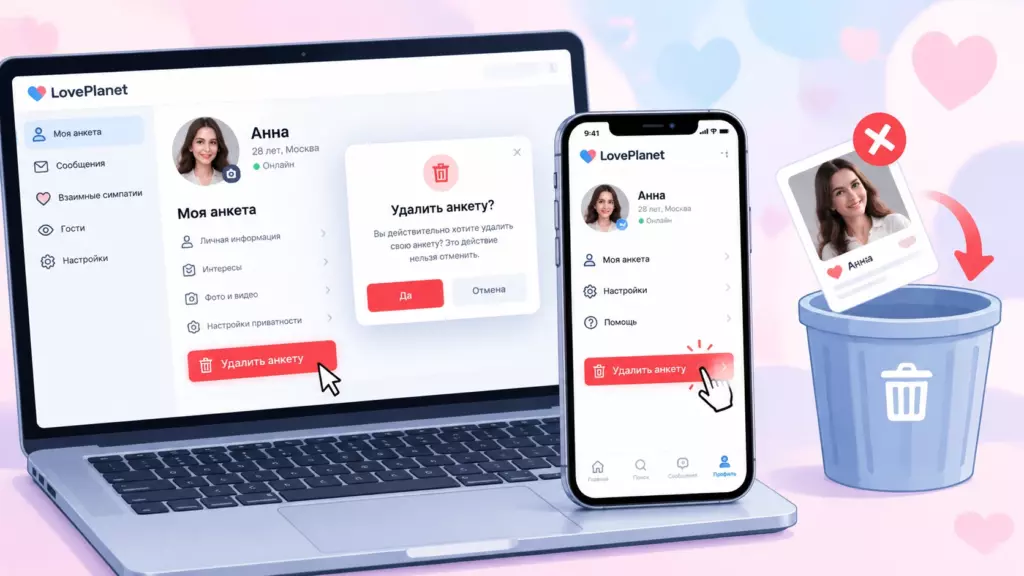
Решение убрать свою страницу с сайта знакомств может быть вызвано разными причинами: вы нашли свою вторую половинку, устали от виртуального общения или просто решили взять паузу. Однако часто пользователи сталкиваются с тем, что кнопка удаления спрятана глубоко в настройках, а интерфейс на телефоне отличается от привычного компьютерного. Разберем пошагово, как полностью стереть свои данные с Loveplanet, используя разные устройства.
- Почему просто удалить приложение недостаточно
- Как удалить анкету с телефона (Android и iPhone)
- Инструкция для мобильного браузера
- Удаление через приложение Loveplanet
- Как удалиться через полную версию для компьютера
- Что делать, если кнопка не находится
- Восстановление доступа перед удалением
- Частые ошибки и что важно помнить
- Итоги и выводы
- Часто задаваемые вопросы
Почему просто удалить приложение недостаточно
Многие ошибочно полагают, что если убрать иконку программы с экрана смартфона, то профиль исчезнет сам собой. Это самое распространенное заблуждение. Удаление приложения с телефона — это как выбросить ключ от квартиры, но оставить саму квартиру с мебелью. Ваша анкета продолжит существовать, вы будете появляться в поиске у других людей, а вам продолжат приходить уведомления на почту.
Важно: Чтобы действительно исчезнуть с сайта Loveplanet, необходимо деактивировать именно аккаунт на сервере, а не просто очистить память устройства.
Как удалить анкету с телефона (Android и iPhone)
Мобильная версия и официальное приложение имеют слегка урезанный функционал по сравнению с полной версией для компьютера. Но разработчики предусмотрели возможность полного отказа от сервиса прямо со смартфона.
Инструкция для мобильного браузера
Если вы заходите на Лавпланет через Chrome или Safari, алгоритм будет следующим:
- Авторизуйтесь на сайте, введя логин и пароль.
- Нажмите на иконку меню (обычно это три полоски в углу экрана) или на аватар.
- Перейдите в раздел «Настройки».
- Прокрутите страницу вниз — пункт «Удалить профиль» часто находится в самом конце.
- Укажите причину ухода (по желанию) и подтвердите действие.
Удаление через приложение Loveplanet
В мобильном клиенте для Android и iOS путь немного отличается. Разработчики стремятся сохранить клиентов, поэтому ссылка на деактивацию расположена не так очевидно.
- Откройте вкладку «Моя страница» (или раздел «Профиль»).
- Найдите иконку «Шестеренки» (Настройки).
- Выберите пункт «Управление аккаунтом».
- Тапните по строке «Удалить аккаунт».
- Система может предложить «Заморозку» вместо удаления. Не соглашайтесь, если ваша цель — полное стирание данных.
Будьте внимательны: Кнопка «Заморозить анкету» лишь скрывает вас от поиска на время. Анкета сохранится и активируется снова при следующем входе.
Как удалиться через полную версию для компьютера
Этот способ считается самым надежным. Полная версия сайта дает доступ ко всем функциям без ограничений мобильного интерфейса.
- Войдите в свой профиль на Loveplanet с браузера компьютера.
- В правом верхнем углу нажмите на свое фото или ник.
- В выпадающем меню выберите «Настройки».
- Найдите блок «Личные данные» или сразу вкладку «Управление профилем».
- Отыщите ссылку, которая обычно называется «Удаление анкеты» или «Покинуть сервис».
- Подтвердите действие через письмо на электронной почте, если система это запросит.
Что делать, если кнопка не находится
Иногда владельцы аккаунтов жалуются, что не могут найти заветную кнопку. В таких случаях стоит обратиться в службу поддержки напрямую. Напишите письмо с темой «Прошу удалить аккаунт» с указанием email, к которому привязана страница. Обычно поддержка отвечает в течение суток.
Восстановление доступа перед удалением
Бывает, что вы хотите удалить свою страницу, но забыли пароль. Сначала его придется восстановить, иначе стереть данные не получится.
- Используйте функцию «Забыли пароль?» на главной странице сайта.
- Проверьте почту, указанную при регистрации.
- Привязка к номеру мобильного телефона ускоряет процесс — код может прийти в SMS.
Интересный факт: Если вы заходили на сайт через социальные сети, пароля может не быть вовсе. Вам просто нужно нажать кнопку входа через ту же соцсеть и затем уже искать настройки удаления.
Частые ошибки и что важно помнить
Пользователи часто спешат и совершают досадные промахи, из-за которых анкета продолжает висеть в сети.
- Остановка подписки. Удаление анкеты не всегда отменяет автоплатеж. Убедитесь, что платная подписка отменена отдельно в настройках вашего телефона (Google Play или App Store).
- Остаток средств. Деньги, потраченные на платные услуги, при удалении аккаунта не возвращаются.
- Игнор письма-подтверждения. Некоторые сценарии требуют перехода по ссылке из email. Пока вы не кликните по ней, процесс не завершится.
Плюс в том, что Лавпланет устроен так, что после деактивации ваша анкета исчезает из выдачи мгновенно. Другие пользователи не смогут найти вас в поиске ни с телефона, ни с компьютера.
Итоги и выводы
Убрать информацию о себе с сайта знакомств — задача выполнимая, хотя интерфейс сервиса и пытается удержать вас от этого шага. Главное — действовать по инструкции и не путать удаление приложения со смартфона с удалением самого профиля. Выбирайте тот способ, который удобен именно вам: через мобильный браузер, приложение на андроид или полную версию. Не забудьте проверить почту на наличие подтверждающего письма и отменить подписку, чтобы не платить за услуги, которыми вы больше не пользуетесь.
Часто задаваемые вопросы
Как удалить анкету на Лавпланет с телефона?
Зайдите в «Мою страницу», откройте настройки профиля и прокрутите вниз до пункта «Удалить аккаунт». В приложении это делается через раздел «Управление аккаунтом». Если не нашли кнопку, откройте полную версию сайта через браузер смартфона.
Можно ли удалиться с Ловпланет без пароля?
Нет, сначала потребуется восстановить доступ. Воспользуйтесь формой «Забыли пароль?» или войдите через социальную сеть, если аккаунт регистрировался таким способом.
Чем отличается удаление профиля от заморозки анкеты?
Заморозка лишь скрывает страницу на время и сохраняет все переписки и фото. Удаление аккаунта стирает профиль с сервера сайта знакомств. Восстановление после удаления невозможно.